Centro de ajuda › Pagamentos no telemóvel
Ligar os pagamentos no telemóvel
Os seus clientes pagam a conta na própria carta, com cartão, Apple Pay, Google Pay, MB WAY ou Revolut Pay. O dinheiro vai direto para a conta da sua empresa. Demora cerca de 10 minutos e faz-se uma vez.
- Abrir «Pagamentos» no painel
- Carregar em «Ligar conta Stripe»
- Preencher o registo no Stripe
- Esperar por «Ativa»
- Ligar «Pagar no telemóvel»
Antes de começar, tenha à mão
- O NIF da empresa (o seu, se for empresário em nome individual)
- O IBAN da conta onde quer receber
- O seu Cartão de Cidadão
- O telemóvel, para receber um código por SMS
- Numa sociedade (Lda., S.A.): nome e data de nascimento dos gerentes e dos sócios com mais de 25%
Quem pode fazer isto
Só o proprietário, com a conta com que entra no painel. O dinheiro vai para uma conta Stripe em nome da sua empresa, por isso é o Stripe que lhe pede os dados, não a LTX.
Gerentes e colaboradores veem o estado, mas não ligam a conta.
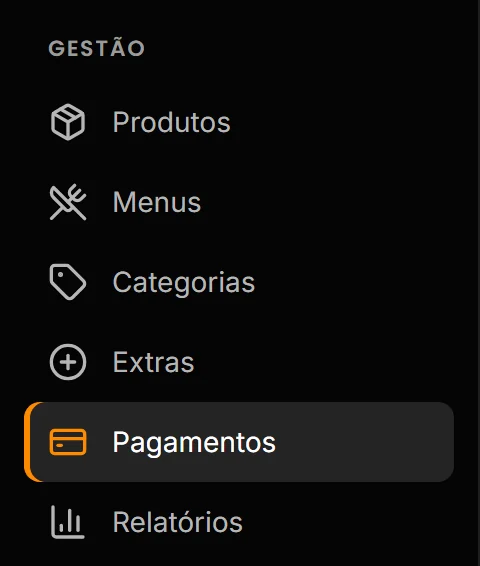
Abra «Pagamentos» no painel
Entre em painel.ltxsystem.pt. No computador, o menu está à esquerda. No telemóvel, toque primeiro no botão do menu, no canto de cima à esquerda:

Carregue em «Ligar conta Stripe»
No cartão «Conta Stripe: receber pagamentos no telemóvel», carregue no botão laranja.

Preencha o registo no Stripe
O Stripe pede os dados por partes. A ordem e os nomes podem mudar um pouco conforme o tipo de empresa, mas é isto:
-
Email e palavra-passe
São o seu acesso ao Stripe. É com eles que entra mais tarde em dashboard.stripe.com para ver os pagamentos. Guarde-os.
-
Telemóvel
Recebe um código por SMS. Escreva-o para continuar.
-
Tipo de empresa
Trabalha em nome próprio? Escolha empresário em nome individual. Tem uma Lda. ou S.A.? Escolha sociedade. Uma associação ou IPSS escolhe a opção sem fins lucrativos.
-
Dados da empresa
Nome (como está nas Finanças), NIF, morada e setor: escolha restauração ou restaurantes.
Não tem site? Escreva o endereço da página de Facebook ou de Instagram da casa, ou da ficha no Google.
-
Os seus dados
Nome, data de nascimento e morada. Numa sociedade, também os gerentes e os sócios com mais de 25%. O Stripe pode pedir uma fotografia do Cartão de Cidadão, frente e verso.
-
Conta bancária
O IBAN onde quer receber o dinheiro.
-
Nome no extrato
É o que o cliente vê no extrato do banco. Use o nome da casa, por exemplo TASCA DO ZE.
Porque importa: quem não reconhece o nome no extrato pode pedir ao banco para devolver o dinheiro.
-
Verificação em dois passos
Para proteger a conta, o Stripe pede um código extra quando entra (por SMS ou numa app). Se lhe der um código de recuperação, guarde-o num sítio seguro.
-
Rever e aceitar
Confirme os dados e aceite os termos do Stripe. No fim, volta sozinho ao painel da LTX.
Teve de parar a meio? Não perde nada. Volte a «Pagamentos»: o botão passa a dizer «Continuar registo no Stripe» e continua onde parou.
Confirme que a conta está ativa
De volta a «Pagamentos», carregue em «Verificar estado». Vai ver um destes três avisos:

«Ativa: a aceitar pagamentos»: está pronto. Siga para o passo 5.
Em verificação pelo Stripe
«Em verificação pelo Stripe»: o Stripe está a confirmar os dados. Não tem de fazer nada. Costuma ser rápido, mas pode levar até um ou dois dias. Volte a verificar mais tarde.
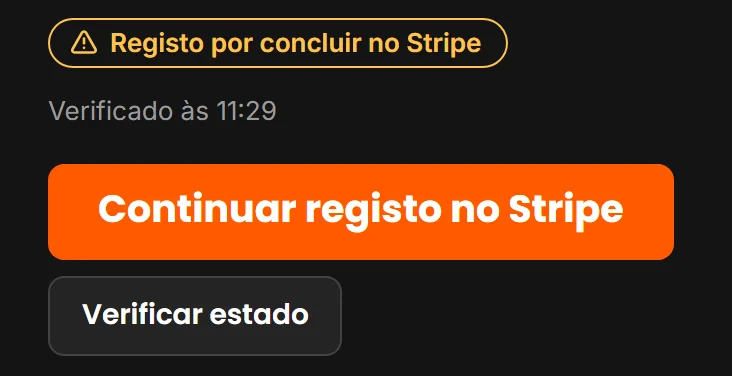
«Registo por concluir no Stripe»: falta algum dado. Carregue em «Continuar registo no Stripe» e complete o que o Stripe pedir.
Ligue «Pagar no telemóvel (Stripe)»
Ainda em «Pagamentos», mais abaixo, em «Métodos que o cliente pode escolher», carregue em «Pagar no telemóvel (Stripe)» até aparecer o visto.
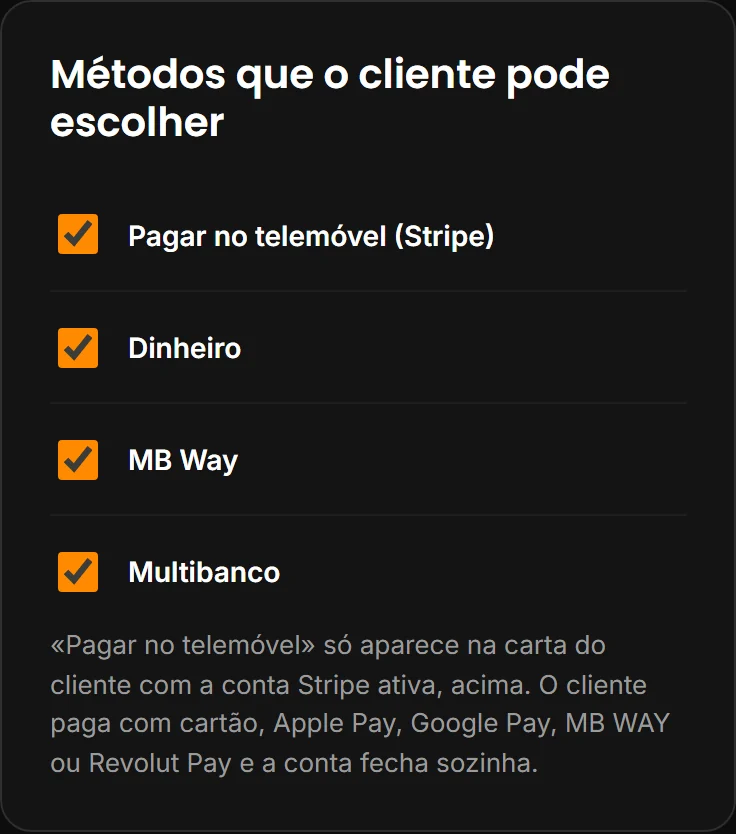
Numa cantina não há este passo: a app dos alunos passa a aceitar pagamentos assim que a conta fica ativa.
Pronto! É isto que o cliente vê
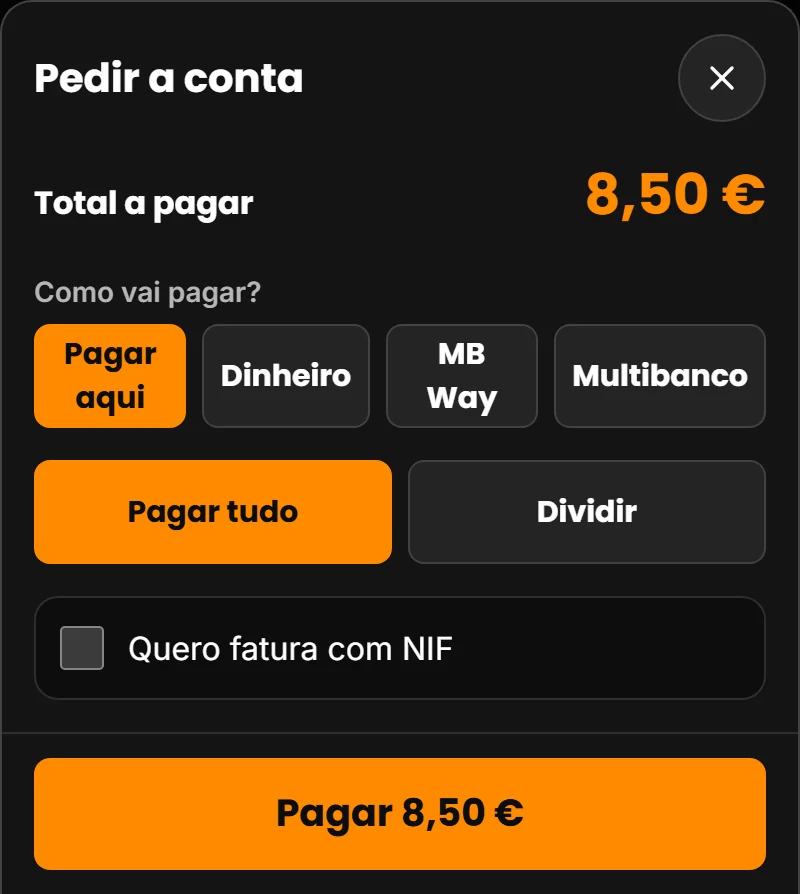
- O cliente carrega em «Pagar aqui» e paga com cartão, Apple Pay, Google Pay, MB WAY ou Revolut Pay.
- A conta fecha e a mesa fica livre sozinha. A Caixa vê a venda já paga.
- Uma mesa pode dividir a conta: cada pessoa paga a sua parte no seu telemóvel.
- Se o cliente desistir, a conta continua aberta e pode pagar de outra forma.
Quer experimentar? Em «Configurações», na lista de mesas, carregue em «Ver carta» numa mesa. Peça um café e pague com o seu cartão. Depois pode devolver o dinheiro no painel do Stripe (o Stripe não devolve a taxa desse pagamento).
Quanto custa e quando recebe
Quanto custa
A LTX não cobra nada por estes pagamentos: o preço do seu plano não muda.
O Stripe desconta a taxa de cada pagamento: 1,5% + 0,25 € com cartões europeus, MB WAY e Revolut Pay. Numa conta de 30 €, são 0,70 €.
Cartões de empresa ou premium pagam 2,8% + 0,25 €; cartões de fora da Europa, um pouco mais.
Quando recebe
O Stripe transfere o dinheiro para o seu IBAN sozinho, já sem a taxa.
A primeira transferência chega cerca de 7 dias depois do primeiro pagamento. As seguintes chegam normalmente 3 dias úteis depois de cada pagamento.
O calendário e todos os pagamentos estão no painel do Stripe (dashboard.stripe.com) e na app Stripe para telemóvel.
Perguntas frequentes
E a fatura ao cliente?
Continua a sair do seu programa de faturação certificado. O recibo do Stripe não é uma fatura. Se o cliente escreveu o NIF na carta, ele aparece na Caixa e em «Pagamentos». Com o Vendus, o Moloni ou o InvoiceXpress ligados em «Faturação», a fatura sai sozinha quando o cliente paga, com esse NIF.
Onde vejo o dinheiro que entrou?
No painel da LTX, em «Pagamentos», vê o que entrou hoje. No painel do Stripe (dashboard.stripe.com ou a app Stripe) vê todos os pagamentos e as transferências para o banco.
Como devolvo dinheiro a um cliente?
Numa cantina: em «Senhas», na senha paga, carregue em «Reembolsar». Numa mesa ou pulseira: no painel do Stripe, abra o pagamento e carregue em «Reembolsar». O Stripe não devolve a taxa desse pagamento.
Já tenho conta Stripe noutro negócio
Não há problema. A ligação cria uma conta Stripe nova para esta casa, para o dinheiro não se misturar.
Tenho várias casas
Cada casa tem a sua conta Stripe. Escolha a casa no topo do painel e repita os passos em cada uma.
Está «Em verificação» há mais de dois dias
Veja o seu email: o Stripe pode estar a pedir um documento. Pode também entrar em dashboard.stripe.com, onde aparece o que falta. Se continuar, fale connosco.
«Pagar aqui» não aparece na carta
São precisas as duas coisas: a conta Stripe «Ativa» (passo 4) e «Pagar no telemóvel (Stripe)» com o visto em «Pagamentos» (passo 5).
A LTX vê os dados dos cartões?
Não. O cliente paga numa página do próprio Stripe. A LTX não vê nem guarda dados de cartões e não toca no dinheiro.
Ficou preso em algum passo?
Mande-nos uma fotografia do ecrã pelo WhatsApp (+351 911 884 828) e dizemos-lhe o que fazer.